Salseando etiketadun mezuak erakusten. Erakutsi mezu guztiak

2014(e)ko martxoaren 18(a), asteartea

¡Horas de trabajo!

Esta semana tenemos las clases de Nere para trabajar en el tercer escenario de aprendizaje. La verdad es que se agradecen estas horas de trabajo, ya que sino no llegamos a todo, estamos muy atareadas! Las horas de hoy han sido muy productivas, ya hemos acabado con la recopilación de la información y ya solo nos queda maquetarlo en la revista. ¡Además ya hemos elegido herramienta! Pero, no os voy a hablar de esa herramienta (esa la guardo como sorpresa), os voy a hablar de “Delicious”, una herramienta que he encontrado mientras buscaba información para este trabajo.
 
Delicious es una aplicación muy fácil de usar y administrar y sirve para guardar tus páginas favoritas, agregarles una descripción y etiquetarlas para que sea muy fácil encontrarlas. Es como una lista ordenada de favoritos. ¿No tenéis un montón de listas de URL que ya no sabéis ni lo que eran y tenéis que mirarlas de una en una? ¿Y... en el caso de que sepáis lo que son, no es un poco molesto tener todas mezcladas (páginas de viajes, diccionarios online, páginas de la uni...)? Pues para eso es Delicious, que desde mi punto de vista tiene muchas ventajas:
    • Se pueden ordenar las páginas mediante etiquetado por temas.
    • Se puede añadir descripción a cada página para saber lo que es sin acceder a ella.
    • Podemos acceder a esa lista de páginas desde cualquier equipo y no la perderemos aunque formateemos el ordenador (online).
    • Puedes poner tu lista privada para que no la vean.
    • Puedes ver las listas de los que no tienen puesto privado y compartir sus listas.
Quería hablaros de esta herramienta ya que me ha parecido muy útil. Yo me voy a registrar ya! Hasta mañana ;)

2014(e)ko martxoaren 17(a), astelehena

HER

Holaaaa!
Desgraciadamente es Lunes otra vez, parece mentira lo rápido que pasa el fin de semana, ojala tuviera más horas jajaja. Bueno, a ver si me centro un poquito... como ya os conté en un post anterior, Zuriñe de Olazabal y yo fuimos al cine a ver HER. La primera duda que tuvimos fue si verla en castellano o en versión original subtitulada. Teníamos un poco de miedo a la versión original pero nos pudo la curiosidad ya que Nere nos recomendó verla en versión original por la voz del sistema operativo.

Después de esto me propuse dos cosas para el fin de semana:  

     1. Hacer una pequeña reflexión sobre la película. 

     2. Salsear y hacer una pequeña prueba con Glossi (para el tercer escenario).

Y al final... he decidido hacer las dos cosas a la vez! He echo una revista digital utilizando Glossi para hacer la reflexión de la película. ¡Dos en uno! Espero que os guste! 

P.D. Recomiendo a todas que veáis HER. Se me hizo corto, es entretenida y nos reinos bastante. A ratos nos daba mucha pena pero no podíamos evitar reír jajaja. 

2014(e)ko martxoaren 10(a), astelehena

Segundo Escenario de aprendizaje: Competencia Digital

Aquí está nuestro póster digital para la presentación de mañana. Ahora cruzar los dedos para que todo se vea bien y nada se mueva que he leído por ahí que varios grupos han tenido problemillas :S


2014(e)ko martxoaren 8(a), larunbata

SOS

¡Necesito ayuda urgente! Como ya os dije, he creado una presentación con la aplicación PowToon para ponerlo en el póster digital. Pues resulta que NO consigo poner el video en el póster. Como no sé si se pueden poner códigos embed o no, he subido el vídeo a youtube porque si que da la opción de subir vídeos de youtube, además puse el vídeo de Jordi Adell en el póster de prueba y no me dio ningún problema. Esta vez, pego la dirección URL o escribo el nombre del vídeo y me dice que no encuentra resultados. ¿Alguien sabe que estoy haciendo mal?

2014(e)ko martxoaren 6(a), osteguna

Nuevo PowToon para el Poster Digital

¡Hola chicas!
Como podéis ver sigo salseando con el PowToon aprendiendo cositas nuevas. He echo otra presentación, esta vez es para el póster digital del segundo escenario de aprendizaje. Esta vez he utilizado más dibujitos ya que la presentación anterior apenas tenía nada que no fuera texto. A mi esta última me gusta más, a ver que os parece ;)


2014(e)ko martxoaren 4(a), asteartea

¡Voki!

¡Kukuu!

La mayoría habréis visto el Voki que subió Josemi y ya conoceréis a Teodorita (la mascota del grupo de Zuriñe, Irati e Inma). Me apetecía probar y he intentado hacer una oveja que es de lo que me he disfrazado en carnaval. Me ha sorprendido que hubiera opción de poner como idioma el Euskera ya que no se suele encontrar fácilmente en los programas de Internet, así que aunque este blog tenga que ser en castellano, mi Voki hablará en Euskera (para una vez que se puede...). La voz no es muy bonita que se diga jajaja, pero es la única voz a elegir en Euskera. Es lo que hay, quizá más adelante me atreva a tener una mascota también, pero ya se verá, que es mucho trabajo crear el mismo Voki una y otra vez con diferentes frases y subirlo de vez en cuando y que además quede dentro de contexto... me está dando pereza solo pensarlo jajajaja, espero que os guste que no tiene pinta de que vaya a subir muchos más Vokis!

2014(e)ko martxoaren 3(a), astelehena

¡PowToon!

¡Hola parranderas!
¿Que tal van los carnavales? ¡A ver si nos vemos hoy en Tolosa! Bueno, vamos a ver si nos centrarnos un poquito... jajaja!

   He visto que varias compañeras han utilizado el PowToon y me picaba la curiosidad... por lo que he estado salseando un poquillo :) Pero... sabéis todas lo que es un PowToon? Para quién no lo sepa todavía, es una herramienta para hacer presentaciones on line. Con respecto a otras herramientas de creación de presentaciones PowToon tiene la ventaja de que nos permite hacer presentaciones en formato animación a las que también podemos añadir efectos de sonido (música o nuestra propia voz). Yo personalmente, tras conocer Prezi y PowToon no creo que vuelva a hacer un Power Point! 

        Os animo a todas a probar, es muy intuitivo y se pueden hacer presentaciones muy originales. Yo he echo uno MUY sencillo para poner en mi presentación de Prezi del Taller de Teoría, pero volveré a salsear para hacer otro con más dibujitos y menos texto a ver que tal me queda. De momento os dejo el que ya he echo. 


Disfrutar el último día ;) 

2014(e)ko otsailaren 26(a), asteazkena

¿Como subir una presentación Prezi a blogger?

Hola chicas! 
Puede que la mayoría sepáis ya como se hace, pero yo me he vuelto medio loca antes de conseguir hacerlo. He visto un tutorial INCORRECTO y he estado intentándolo una y otra vez, pero solo conseguía un link, hasta que me he dado cuenta de que no se hacía así. Como el Lunes tenemos que subir un Prezi cada una, os lo explico rapidito y espero que os sirva de ayuda ;) Empecemos! 

    Una vez que hayáis creado vuestro prezi (y para ello debéis crear una cuenta), tenéis que guardarlo, ya que no se puede conseguir el código embed antes de que esté guardado. Una vez que tengamos ya nuestro prezi guardado, le damos a Start Prezi y lo vemos. Cuando hayamos acabado la presentación nos aparecerá el cuadro que se ve en la imagen de debajo. Tenemos que hacer clic en "Embed".


      Una vez hayamos echo clic en "Embed", nos aparecerá el código que debemos copiar, como se puede ver en la imagen de debajo. Tener cuidado de copiarlo entero que es muy largo y es indispensable copiarlo entero!


Finalmente, hay que pegar el código en el apartado de HTML, igual que hacemos cuando subimos un Issu o un Scribd. 


Os añado a continuación mi Cartografía, es mi primer Prezi así que no seáis muy dur@s, ya iré mejorando ;)


2014(e)ko otsailaren 19(a), asteazkena

19 de Febrero, estamos en clase :)

En la clase de hoy Nere nos ha presentado el Segundo escenario de aprendizaje. El tema es la competencia digital y el último resultado va a ser un poster digital echo con glogster. No conicía el programa, ni si quiera había oído hablar de él, por lo que he dedicado la clase a salsear un poco. Os añado la prueba a continuación para que la veais:
P.D. En el poster, si haceis clic encima de la palabra Glogster , debería de llevaros a la página principal de golgster, he intentado hacer un link pero no estoy segura de haberlo echo bien. Probar a ver ;)

2014(e)ko otsailaren 15(a), larunbata

Nuevo apartado en el blog: "Lotura Interesgarriak"

Hola blogeras!!!
He encontrado una página muy interesante relacionada con la asignatura. Se llama Educ@conTIC. Hay un montón de material: artículos, imágenes, vídeos, audios... que nos podrían resultar útiles para trabajos etc. Os recomiendo cotillear un poco, quizá encontréis algo que os sea útil para el primer escenario ;) !!!

     Para cuando encuentre este tipo de cosas, he creado un apartado en mi blog (no se cómo llamarlo, no estoy segura de que los blogs tengan apartados jajaja) titulado "Lotura interesgarriak" dónde de momento os dejo el enlace de la página recién mencionada. Espero ir añadiendo páginas web, blogs... interesantes para compartir con vosotras. 

      Antes de despedirme, os dejo aquí una imagen que he encontrado en esa página, dónde menciona 4 cosas positivas que tiene un blog de aula. Que paséis un buen fin de semana ;)

2014(e)ko otsailaren 12(a), asteazkena

¿Cómo subir un documento con Issu?

Hola a todas!!!
Ayer nuestra compañera Zuriñe de Olazabal subió a su blog una MAGNÍFICA explicación de como utilizar el Scribd para poder subir documentos word o pdf al blog (GRACIAS ZURI) :P ! Ami personalmente, me gusto muchísimo el efecto que le da el Issu simulando el formato de una revista, así que he decidido salsear un poquito a ver si aprendía cómo usarlo. Es bastante intuitivo y el resultado estético me gusta mucho! Os explico:

Para usar el Issu, hay que hacerse una cuenta. No piden casi datos y se tarda menos de dos minutos, en mi opinión merece la pena. Para ello, hacer clic en "Create Account".


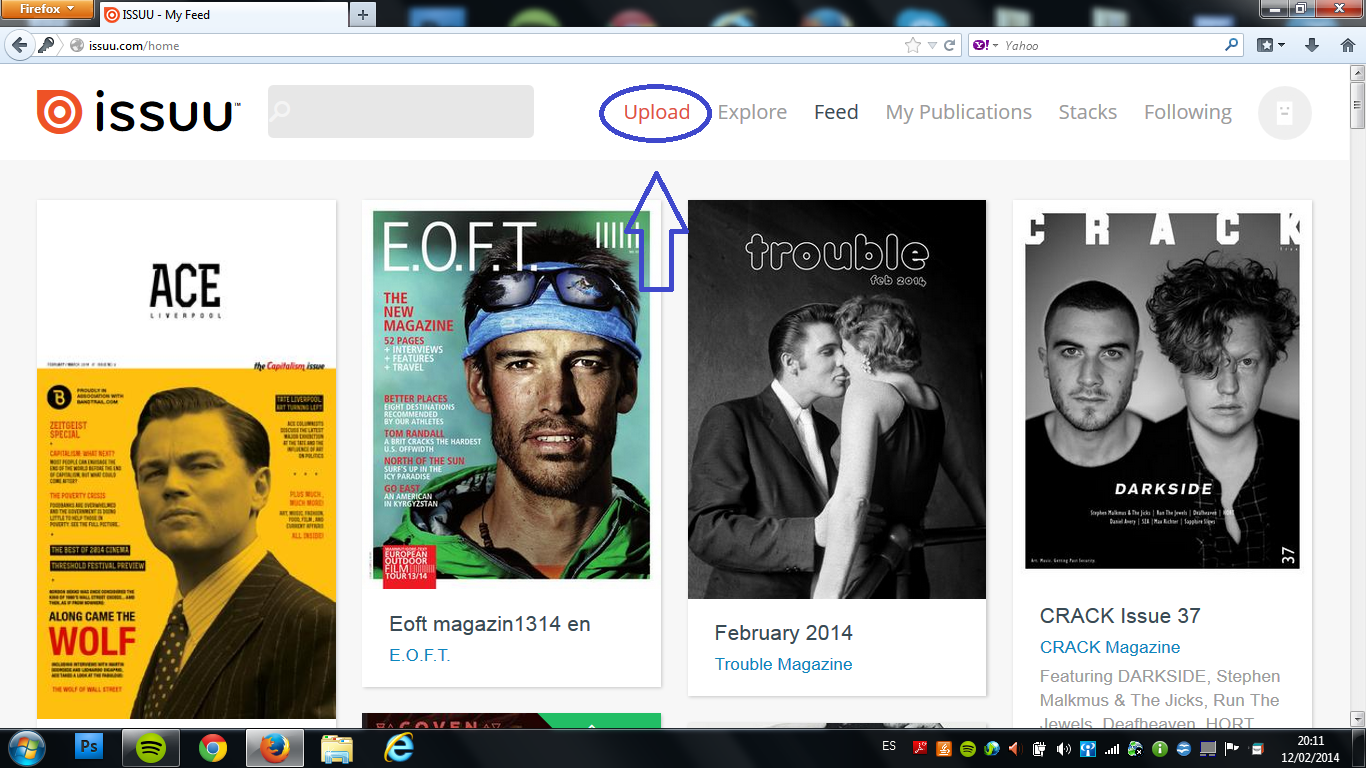
Una vez que os hayáis registrado y hayáis iniciado sesión, os aparecerá la página que veis en la imagen de abajo. Tenéis que hacer clic en "Upload" para subir el documento que queráis subir.


Cuando hagáis esto, os aparecerá la pantalla que aparece en la imagen de abajo. Debéis hacer clic en "Select a file to get started" y elegir el documento que queréis subir.


El documento se carga en seguida, sin largas esperas, y ya habéis hecho lo más difícil.

Cuando el documento se haya cargado del todo, debéis hacer clic en "My Publications" que es donde están todos los documentos que hayáis subido.

Una vez hayáis hecho esto, debéis hacer clic encima del documento que queréis poner en el blog y os aparecerá la ventana que aparece en la imagen de abajo. Hacer clic en “Share”.

Cuando hagáis clic en “Share” os aparecerá la ventana que aparece en la imagen de abajo. A continuación, debéis hacer clic en “Website or blog”. 


Ya estáis en el último paso!!! Tras hacer clic en “Website or blog” os aparecerá la página que veis en la imagen de abajo. En ella, debéis elegir el tamaño y otras características del documento. En la parte de abajo de la página, tenéis lo que se llama el “Embed code”. Ese código es el que tenéis que copiar y pegar en el blog.


Supongo que todas sabréis dónde, pero yo no lo sabía y he tenido algunos problemillas. A la hora de redactar el mensaje, arriba a la izquierda pone “Idatzi o HTML”. Debéis elegir el HTML y pegar el código. Y eso es todo! ¿Sencillo, verdad?